

모든 PC를 한 번에 검색
“견적서 3월”을 치면 켜져 있는 모든 PC의 공유 폴더에서 찾아 보여줍니다. 누구 PC에 있는지 몰라도 됩니다.
Windows용 사내 문서 공유
Landoc을 설치하면 같은 사무실 PC들이 서로의 공유 문서를 검색하고 바로 내려받습니다. NAS를 살 필요도, 윈도우 공유 폴더와 권한을 설정할 필요도 없습니다.
작은 사무실이 문서를 나누는 방법은 보통 넷 중 하나입니다.
| NAS | 윈도우 공유 폴더 | 클라우드 드라이브 | Landoc | |
|---|---|---|---|---|
| 시작 비용 | 장비 수십~수백만 원 | 없음 | 월 사용료 | 3명까지 무료 |
| 설정 | RAID·계정·백업 구성 | 네트워크 검색, 계정, 폴더 권한을 PC마다 | 계정 초대 | 설치하고 초대 코드 입력 |
| 문서 찾기 | 폴더를 직접 뒤짐 | PC마다 들어가서 뒤짐 | 검색 가능 | 모든 PC를 한 번에 검색 |
| 원본 위치 | NAS로 옮겨야 함 | 각자 PC | 외부 서버로 업로드 | 각자 PC 그대로 |
| 회사 밖으로 나가는 자료 | 없음 | 없음 | 전부 | 없음 |
Landoc이 인터넷을 쓰는 순간은 처음 관리자가 인증키를 받을 때뿐입니다. 그 뒤로 문서와 관련된 모든 일은 사무실 안 PC 사이에서만 일어납니다.
업데이트 확인은 landoc.app의 공개 파일을 내려받기만 하며 회사·기기·인증키 정보는 보내지 않습니다. 관리자가 업데이트를 끄면 인터넷 통신은 완전히 0이 됩니다.
“견적서 3월”을 치면 켜져 있는 모든 PC의 공유 폴더에서 찾아 보여줍니다. 누구 PC에 있는지 몰라도 됩니다.

파일을 옮기거나 복사해 두지 않습니다. 받는 사람이 요청할 때만 그 PC에서 바로 전송됩니다.

지정한 폴더만 보이고 나머지는 보이지 않습니다. 처음엔 비공개이고, 누구에게 보일지 사람·팀 단위로 정합니다.

관리자 PC 한 곳을 모두의 공용 공간으로 엽니다. 탐색기에서 바로 열고, 저장하면 공용 공간에 그대로 저장됩니다. NAS 대신 쓰는 셈입니다.

중앙 서버에 의존하지 않습니다. 관리자 PC가 꺼져도 켜져 있는 PC끼리는 그대로 검색하고 주고받습니다.

모든 전송은 암호화되고, 관리자가 승인한 PC만 연결됩니다. 퇴사자나 분실 PC는 즉시 차단합니다.
윈도우 업데이트 한 번에 프린터 공유와 스캔 폴더가 끊기는 일, 이제 Landoc이 대신 맡습니다. 모두 사무실 안에서만 동작합니다.

프린터가 연결된 PC에서 ‘공유’만 켜면 다른 PC 인쇄 목록에 바로 나타납니다. 윈도우 프린터 공유와 드라이버 배포를 거치지 않아 업데이트 뒤에도 끊기지 않습니다.
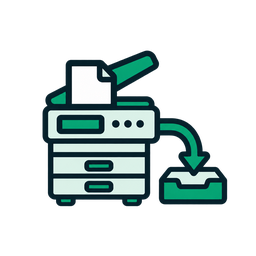
복합기에서 스캔하면 Landoc 받는 함을 거쳐 담당자 PC 폴더로 바로 들어갑니다. PC마다 스캔용 공유 폴더를 만들 필요가 없습니다.

공용 공간 파일은 저장할 때마다 이전 버전이 남습니다. 짧은 시간에 파일이 한꺼번에 바뀌면 멈추고 관리자에게 알립니다.

누가 파일을 열고 있으면 다른 사람에게 ‘OOO 수정 중’으로 보입니다. 겹쳐 저장해도 덮어쓰지 않고 사본으로 남깁니다.

이름을 골라 쪽지와 파일을 보내고 읽었는지 확인합니다. 업무 파일을 메신저로 회사 밖 서버에 올리지 않아도 됩니다.

필요한 문서가 꺼진 PC에 있으면 Landoc에서 그 PC를 켤 수 있습니다. 출장 간 동료 자리까지 가지 않아도 됩니다.
landoc.app에서 인원에 맞는 요금제를 고르고 인증키를 받습니다. 3명까지는 무료입니다.
관리자가 만든 초대 코드를 넣고, 관리자가 승인하면 연결됩니다.
각자 공유할 폴더를 고르고, 볼 수 있는 사람을 정합니다.
찾는 문서를 검색해 바로 내려받습니다. 그 PC가 켜져 있기만 하면 됩니다.
처음 설치할 때 관리자 한 번만 구매하면 됩니다. 결제와 인증키 발급은 정식 출시와 함께 열립니다.
9,900원 / 월
최대 10명
24,900원 / 월
최대 30명
가격은 정식 출시 전에 바뀔 수 있습니다. 부가세 별도.
그 PC의 문서는 받을 수 없습니다. 원본을 다른 곳에 복사해 두지 않기 때문입니다. 검색 결과에 ‘꺼짐’으로 표시되고, PC가 켜지면 바로 받을 수 있습니다. 늘 켜 두는 PC가 있다면 그 PC를 공용 공간으로 쓰면 편합니다.
아닙니다. 켜져 있는 PC끼리는 그대로 검색하고 주고받습니다. 관리자 PC가 꺼져 있는 동안 멈추는 것은 새 직원 승인, 권한 변경, 관리자 PC 공용 공간뿐입니다.
프린터가 연결된 PC의 Landoc에서 그 프린터의 ‘공유’를 켜면 됩니다. 다른 PC에는 ‘Landoc - PC 이름 프린터’가 생기고, 평소처럼 인쇄하면 Landoc이 암호화해 프린터 PC로 보내 출력합니다. 윈도우 프린터 공유나 드라이버 설치가 필요 없습니다.
공용 공간에 그대로 저장됩니다. 탐색기의 ‘Landoc 공용 공간’에서 파일을 열면 필요한 순간에 받아오고, 저장하면 관리자 PC 공용 공간으로 바로 올라갑니다. 이전 버전도 함께 보관됩니다.
문서, 파일 목록, 검색어, 계정, 로그는 사무실 PC 밖으로 나가지 않습니다. 인증키도 PC 안에서 검증합니다. 유일한 인터넷 연결은 업데이트 확인이며, 공개 파일을 내려받기만 할 뿐 어떤 정보도 보내지 않습니다. 업데이트를 끄면 인터넷 통신은 전혀 없습니다.
아니요. Landoc은 자체 암호화 연결을 쓰기 때문에 윈도우 네트워크 검색이나 공유 폴더 설정이 필요 없습니다. 설치할 때 방화벽 규칙만 사내망 범위로 자동 등록합니다.
아니요. 다른 사람은 내가 공유한 파일을 검색하고 내려받을 수만 있습니다. 원본은 내 PC에서만 수정됩니다.
출시 초기에는 코드 서명 평판이 쌓이기 전이라 이 창이 뜰 수 있습니다. ‘추가 정보’를 누른 뒤 ‘실행’을 누르면 설치됩니다. 내려받은 파일이 맞는지는 릴리스 노트의 SHA-256 값으로 확인할 수 있습니다.
3명까지는 무료입니다. 관리자 PC부터 설치하세요.